AutoCAD / AutoCAD LT NOTE.. > 寸法

AutoCAD / AutoCAD LT NOTE.. ~最近の記事~

tom's note..

AutoCAD / AutoCAD LT NOTE.. 寸法

寸法値を消したい

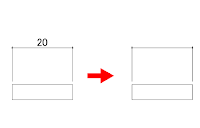
図面上に記入した寸法線の寸法値を消すことができます。一時的な非表示ですので、簡単にもとの表示に戻すこともできます。

[文字編集](DDEDIT)コマンド

[文字編集](DDEDIT)コマンドを実行し、寸法値を選択します。表示されている数値を削除し、変わりに空白スペースを挿入します。

プロパティパレット

プロパティパレットを開きます。寸法線を選択し、[文字]-[寸法値の優先]という項目に空白スペースを挿入します。

双方ともに空白スペースを削除すると、もとの寸法値が表示されます。

投稿日: 2009年11月12日木曜日
AutoCAD / AutoCAD LT NOTE.. > 寸法 > 寸法値を消したい

AutoCAD / AutoCAD LT NOTE.. 寸法

レイアウト(ペーパー空間)で寸法を記入する際の注意点

寸法線をレイアウト(ペーパー空間)で記入する際に「自動調整寸法」を有効にするかしないかで記入される値が変わってきます。

自動調整を有効にすると、計測される寸法はモデルで作図した実寸値になりますが、自動調整を無効にすると、計測される寸法はレイアウト(ペーパー空間)に表示されている図の大きさで計測されます。

投稿日: 2009年7月15日水曜日
AutoCAD / AutoCAD LT NOTE.. > 寸法 > レイアウト(ペーパー空間)で寸法を記入する際の注意点

AutoCAD / AutoCAD LT NOTE.. 寸法

図面内から上書きされた寸法値を探す

寸法オブジェクトの寸法値は、ユーザが自由に書き換えることができます。
このような編集は、「実際にはその大きさではないけど、数値だけ換えてごまかしちゃえ」という状況で利用します。

当然、図面の精度は落ちますので、場合によってはごまかした部分をきちんと数値通りに編集しなくてはいけません。
ですが、図面内のどの部分(寸法値)がごまかされているのか、ぱっと見では解りません。

<図面内から上書きされた寸法オブジェクトを選択>
[クイック選択](QSELECT)コマンドを実行。
クイック選択ダイアログで以下のように選択条件をセットして[OK]ボタンをクリック。
・適用先:図面全体
・オブジェクトタイプ:長さ寸法(またはその他寸法オブジェクト)
・プロパティ:寸法値の優先(旧バージョンでは「寸法値上書き」)
・演算子:* ワイルドカードマッチ
・値:?*

これで図面内から上書きされた寸法オブジェクトだけが選択されます。
プロパティパレットを開き、画層を変更したり、色を変更したり…、または上書きを解除して実際の計測値を表記させたかったら「寸法値の優先」(旧バージョンでは「寸法値上書き」)の項目を削除します。

投稿日: 2009年6月30日火曜日
AutoCAD / AutoCAD LT NOTE.. > 寸法 > 図面内から上書きされた寸法値を探す

AutoCAD / AutoCAD LT NOTE.. 寸法

記入済み寸法線から寸法スタイルを作成

寸法スタイルでの管理から外れた、個別にプロパティを変更された寸法線。この寸法線から新たに寸法スタイルを作成することができます。

1.図面上にある寸法線を選択。
2.ショートカットメニューより[寸法スタイル管理]-[新しい寸法スタイルで保存]を実行。
3.任意に名前を付け[OK]ボタンをクリックし編集を終了。
4.新たに寸法スタイルが作成される。
[aidimstyle]コマンド

投稿日: 2009年5月20日水曜日
AutoCAD / AutoCAD LT NOTE.. > 寸法 > 記入済み寸法線から寸法スタイルを作成

AutoCAD / AutoCAD LT NOTE.. 寸法

引出線の下線と文字の間隔

[マルチ引出線](MLEADER)コマンドで記入した引出線で、下線と文字の間隔は「行間隔のスタイル」で調整できます。

MS ゴシック体などの文字が使われると、行間隔のスタイルが「最小」になっていると下線と文字の間隔がありません。
「固定」に変更することで下線と文字の間隔が広がります。
※何ミリ離すという設定はありません。

投稿日: 2009年4月27日月曜日
AutoCAD / AutoCAD LT NOTE.. > 寸法 > 引出線の下線と文字の間隔

AutoCAD / AutoCAD LT NOTE.. 寸法

文字に下線を作図する設定にすると、文字と引出線が重なる

[マルチ引出線](MLEADER)コマンドで引出線を記入する際に、矢印とのアタッチ位置を「すべての文字に下線」を設定してしまうと引出線と文字が重なってしまいます。

[マルチ引出線スタイル管理](MLEADERSTYLE)コマンドを実行し、マルチ引出線スタイル管理ダイアログを開きます。
現在の使用中のスタイルを選択し、[修正]ボタンをクリックします。
[内容]タブを開き、「引出線の接続」の項目にある「左矢印とのアタッチ」、「右矢印とのアタッチ」の設定が「すべての文字に下線」になっていたら「最終行に下線」に変更します。

投稿日: 2009年4月24日金曜日
AutoCAD / AutoCAD LT NOTE.. > 寸法 > 文字に下線を作図する設定にすると、文字と引出線が重なる

AutoCAD / AutoCAD LT NOTE.. 寸法

半径寸法の「R」や直径寸法の「φ」を表記したくない

[半径寸法記入](DIMRADIUS)[直径寸法記入](DIMDIAMETER)コマンドで記入した寸法線には、値の頭に「R」や「φ」という記号が自動的に付けられます。
これら記号を付加したくない場合には、寸法スタイル、またはシステム変数でコントロールすることができます。

<寸法スタイルでのコントロール>
[寸法スタイル管理](DIMSTYLE)コマンドを実行します。
現在の寸法スタイルを[修正]。
[基本単位]タブを開き、接頭表記に“スペース”(空白)を記入します。
接頭表記にスペース(空白)をセットしたことで、値の頭に付いていた「R」や「φ」が消えます。

<システム変数でのコントロール>
または、システム変数[DIMPOST]でもコントロールができます。
接頭表記にスペースを記入すると、実際に記入された寸法値の頭にスペースが含まれるので、数値がズレてしまいます。
その点、システム変数[DIMPOST]でコントロールした場合は、ズレがなくなります。

コマンド: DIMPOST
DIMPOST の新しい値を入力、または .=なし <"">:


新しい値として <> をセットします。

投稿日: 2009年4月10日金曜日
AutoCAD / AutoCAD LT NOTE.. > 寸法 > 半径寸法の「R」や直径寸法の「φ」を表記したくない

AutoCAD / AutoCAD LT NOTE.. 寸法

ふたつの寸法スタイルを比較

寸法スタイルを比較することができます。

<寸法スタイルの比較>

[寸法スタイル管理](DIMSTYLE)コマンドを実行します。

開かれた[寸法スタイル管理]ダイアログの右部にある[比較]ボタンをクリックします。

[寸法スタイルを比較]ダイアログが開かれ、上部にある「比較元」、「比較相手」それぞれをセットすると下部にリストが表示されます。

投稿日: 2009年4月9日木曜日
AutoCAD / AutoCAD LT NOTE.. > 寸法 > ふたつの寸法スタイルを比較

AutoCAD / AutoCAD LT NOTE.. 寸法

寸法線の位置や寸法補助線の長さ、寸法値の位置を手軽に編集したい

記入済みの寸法線に対し、「寸法線の位置」や「寸法補助線の長さ」、また「寸法値の位置」を変更するのにグリップモードによる簡単な編集方法をマスターしておくと便利です。

特別なコマンドを実行せず、編集対象のオブジェクトを選択します。
選択したオブジェクトには“グリップ”マーカーが表示されます。
対象となるグリップマーカーをドラッグしながら目的地をクリックすれば簡単に編集が行えます。

<関連記事>

寸法線を配置する位置を指定する間の表示がされなくなった


投稿日: 2009年3月23日月曜日
AutoCAD / AutoCAD LT NOTE.. > 寸法 > 寸法線の位置や寸法補助線の長さ、寸法値の位置を手軽に編集したい

AutoCAD / AutoCAD LT NOTE.. 寸法

寸法線を配置する位置を指定する間の表示がされなくなった

寸法線を記入する際に、寸法線の配置位置を指定する動作の中で奇跡が表示されますが、システム変数[DRAGMODE]でのコントロールによっては表示がされなくなります。

また、グリップモードによる寸法値位置の編集や寸法線のストレッチなどの編集作業中も、上記システム変数の影響で奇跡が表示されなくなります。

投稿日: 2009年3月19日木曜日
AutoCAD / AutoCAD LT NOTE.. > 寸法 > 寸法線を配置する位置を指定する間の表示がされなくなった

AutoCAD / AutoCAD LT NOTE.. 寸法

半径・直径寸法の表示をコントロール

[半径寸法](DIMRADIUS)コマンド、[直径寸法記入](DIMDIAMETER)コマンドで寸法線を記入すると、円・円弧の中心まで寸法線が作図されてしまいますが、設定により表示をコントロールすることができます。


    < チェックポイント >
  • [シンボルと矢印]タブにある[中心マーク]の項目で中心マークを「なし」の設定にします。

  • [フィット]タブにある[微調整]の項目で「寸法線を寸法補助線の内側に記入」のチェックを外します。

投稿日: 2008年9月16日火曜日
AutoCAD / AutoCAD LT NOTE.. > 寸法 > 半径・直径寸法の表示をコントロール

AutoCAD / AutoCAD LT NOTE.. 寸法

矢印を反転

狭い範囲に寸法線を記入し、その他の図形要素と重なってしまい寸法線が見づらくなることがあります。
図面を少しでも見やすくするために寸法矢印を反転して記入したい場合には簡単に編集が行えます。

編集対象となる寸法矢印付近を選択し、右クリックショートカットメニューから[矢印を反転]を選びます。

投稿日: 2008年5月30日金曜日
AutoCAD / AutoCAD LT NOTE.. > 寸法 > 矢印を反転

AutoCAD / AutoCAD LT NOTE.. 寸法

寸法値の背景を非表示にしたい

線分等のオブジェクトと寸法値が重なると、図面が見えづらくなってしまいますが、簡単に寸法値と重なる部分だけ非表示にすることができます。
記入した寸法線を選択し、プロパティパレットの[文字]の項目にある[塗り潰し色]の設定を「背景」に変更します。

※作図順が関係します
後から寸法値に重なるようにオブジェクトを作図した場合には、「最前面、最背面へ移動」する必要があります。

投稿日: 2008年5月22日木曜日
AutoCAD / AutoCAD LT NOTE.. > 寸法 > 寸法値の背景を非表示にしたい

AutoCAD / AutoCAD LT NOTE.. 寸法

円弧の長さ寸法を記入したい

AutoCAD 2006から追加された[弧長寸法記入](DIMARC)コマンドを使えば、円弧の長さ寸法を記入することができます。

投稿日: 2008年4月15日火曜日
AutoCAD / AutoCAD LT NOTE.. > 寸法 > 円弧の長さ寸法を記入したい

AutoCAD / AutoCAD LT NOTE.. 寸法

寸法補助線の長さを揃えたい

寸法線を記入した後に、見栄えをよくするために寸法補助線の長さを揃えたい場合があります。
すべての寸法線に対し、寸法補助線の長さを固定にするのであれば、寸法スタイルにて指定しますが、個別に変更した場合にはプロパティパレットでの編集が行えます。

寸法補助線の長さを揃えたい寸法オブジェクトを選択し、プロパティパレットの[線分と矢印]の項目にある「寸法補助線固定」を[オン]に切り替え、「寸法補助線長さ固定」にて任意に長さを指定します。

グリップモードにて寸法補助線の長さを変更すると、寸法自動調整の認識が失われる可能性がありますので、こちらの編集方法がお勧めです。


※この機能はAutoCAD 2006 / AutoCAD LT 2006から追加された機能です。

投稿日: 2007年12月27日木曜日
AutoCAD / AutoCAD LT NOTE.. > 寸法 > 寸法補助線の長さを揃えたい

△ ページトップへ移動

AutoCAD / Autodesk全般AutoCAD 2010AutoCAD 2009 | AutoCAD 2008ファイル・図面変換設定作図修正寸法選択印刷・レイアウト(ペーパー空間)その他カスタマイズ・マクロ

※当サイトに記載されている記事内容を試された際に、コンピューターシステム等へ障害が生じたとしても、また期待する効果が得られない場合も一切その責任を負いません。 自己責任において判断し行動して下さい。

管理人 : tom / e-mail:toms.webmail@gmail.com